ভিডিও জনপ্রিয় করতে  ইউটিউবের নতুন ফিচার টেস্ট অ্যান্ড কমপেয়ার

ভিডিও জনপ্রিয় করতে ইউটিউবের নতুন ফিচার টেস্ট অ্যান্ড কমপেয়ার

আজকাল নিউজ ডেস্ক:  অনলাইনে জগতে বিনোদনের অন্যতম প্লাটফরম  ইউটিউব। আনন্দ, শিক্ষা, বিনোদন, খেলা, সংবাদ, প্রযুক্তি, সাজসজ্জা, রান্না ও ভ্রমণ থেকে শুরু করে প্রায় সব ধরনের ভিডিও রয়েছে ইউটিউবে। ভিডিও দেখার পাশাপাশি ইউটিউবে ভিডিও প্রকাশ করে আয়ও করছেন অনেকে ইউটিউবাররা। তবে নিজেদের তৈরি ভিডিওতে ভালো মানের থাম্বনেইল ব্যবহার না করায় বেশির ভাগ নির্মাতার ভিডিও দর্শকেরা দেখেন না। 
test and compare
এ ধরনের সমস্যা সমাধানে ‘টেস্ট অ্যান্ড কমপেয়ার’ (Test And Compare) নামের নতুন টুল তৈরি করছে ইউটিউব কতৃপক্ষ। থাম্বনেইলের মাধ্যমে ভিডিওর বিষয়বস্তু সংক্ষেপে প্রকাশ করা হয়। আর তাই অল্প কথায় আকর্ষণীয় ও প্রফেশনাল থাম্বনেইল তৈরি করলে ভিডিও দেখতে আগ্রহী হন অনেক দর্শক। তাই ইউটিউবে ভিডিও জনপ্রিয় করতে ভিডিওর বিষয়বস্তু পর্যালোচনা করে ভালো মানের থাম্বনেইল নির্বাচন করে দেবে টেস্ট অ্যান্ড কমপেয়ার এই টুলটি। শুধু তা–ই নয়, ভিডিও প্রকাশের আগেই ভিডিও নির্মাতাদের তৈরি থাম্বনেইল ভালো না খারাপ হয়েছে তাও জানাবে এ টুল।

ফলে ভালো মানের থাম্বনেইল ব্যবহার করে দ্রুত ভিডিও জনপ্রিয় করা যাবে। ইউটিউবের তথ্যমতে, টেস্ট অ্যান্ড কমপেয়ার নামের টুল তৈরির কার্যক্রম এখনো প্রাথমিক পর্যায়ে থাকলেও বর্তমানে শতাধিক ভিডিও নির্মাতাদের ওপর টুলটির কার্যকারিতা পরখ করা হচ্ছে। টুলটির মান উন্নয়ন করে শিগগিরই উন্মুক্ত করা হবে। টুলটি চালু হলে ভিডিও নির্মাতাদের নিজেদের ভিডিওতে ব্যবহারের জন্য তিন ধরনের থাম্বনেইল লিখে জমা দিতে হবে। 

ভিডিও এবং থাম্বনেইলগুলো পর্যালোচনা করে সেরা থাম্বনেইল নির্বাচন করে দেবে টুলটি। উল্লেখ্য, ইউটিউব ভিডিওর পরিচিতি সংক্ষেপে প্রকাশের জন্য সঠিক থাম্বনেইল খুবই গুরুত্বপূর্ণ। ১২৮০ বাই ৭২০ পিক্সেল রেশিওতে বাক্য, এক বা একাধিক ছবি, লোগো দিয়ে সহজেই ভালোমানের থাম্বনেইল তৈরি করা যায়। নতুন টুলটি চালু হলে সহজেই নিজেদের তৈরি ভিডিও আরও আকর্ষণীয়ভাবে উপস্থাপন করা যাবে।  সূত্র: ম্যাশেবল
যেভাবে অফলাইনে জিমেইল ব্যবহার করবেন

যেভাবে অফলাইনে জিমেইল ব্যবহার করবেন

ইন্টারনেট সংযোগ ছাড়া অর্থাৎ অফলাইনে থাকা অবস্থায়ও এখন থেকে জিমেইল ব্যবহার করা যাবে। সম্প্রতি অফলাইন সাপোর্ট ফিচার চালু করেছে গুগল। এই ফিচার ব্যবহার করে এখন থেকে মেইলপড়ার পাশাপাশি তা সংরক্ষণ করা, মুছে ফেলা, লেখা এবং খুঁজে বের করা যাবে।

অফলাইনে জিমেইল ব্যবহার

গুগল আইও কনফারেন্সের আগে বড় ধরনের পরিবর্তন নিয়ে আসা হয় জিমেইলে। এরপর জনপ্রিয় এই মেইলিং সেবায় কৃত্রিম বুদ্ধিমত্তাভিত্তিক আরও কিছু ফিচারও যোগ করা হয়। আর সর্বশেষ এতে যোগ করা হলো এই অফলাইন ফিচার।

জিমেইলের অফলাইন ফিচার ব্যবহার করতে হলে ক্রোম ব্রাউজারের ৬১ ভার্সন প্রয়োজন হবে। এরপর নির্দিষ্ট কিছু নিয়ম অনুসরণ করলেই এ সেবা পাওয়া যাবে। যেভাবে পাবেন অফলাইন জিমেইল সেবা–

১। প্রথমেই গুগল ক্রোমের ৬১ ভার্সন ডাউনলোড করে নিতে হবে,

২। ব্রাউজার থেকে জিমেইলে প্রবেশ করে ডান কোনায় থাকা সেটিংস আইকনের মতো যে আইকনটি রয়েছে তাতে ক্লিক করতে হবে,

৩। এপর্যায়ে বেশ কয়েকটি অপশন আসবে। সেখান থেকে সেটিংস লেখা অপশনটি সিলেক্ট করতে হবে,

৪। এবার অনেক অপশন আসবে। এখান থেকে ওপরের দিকে ডান কোনায় থাকা অফলাইন নামের ফিচারটি নির্বাচন করতে হবে এবং

৫। সবশেষে এনাবল অফলাইন মেইল অপশন সিলেক্ট করলেই কার্যকর হবে অফলাইন মুড। সূত্র: গেজেটস নাউ।

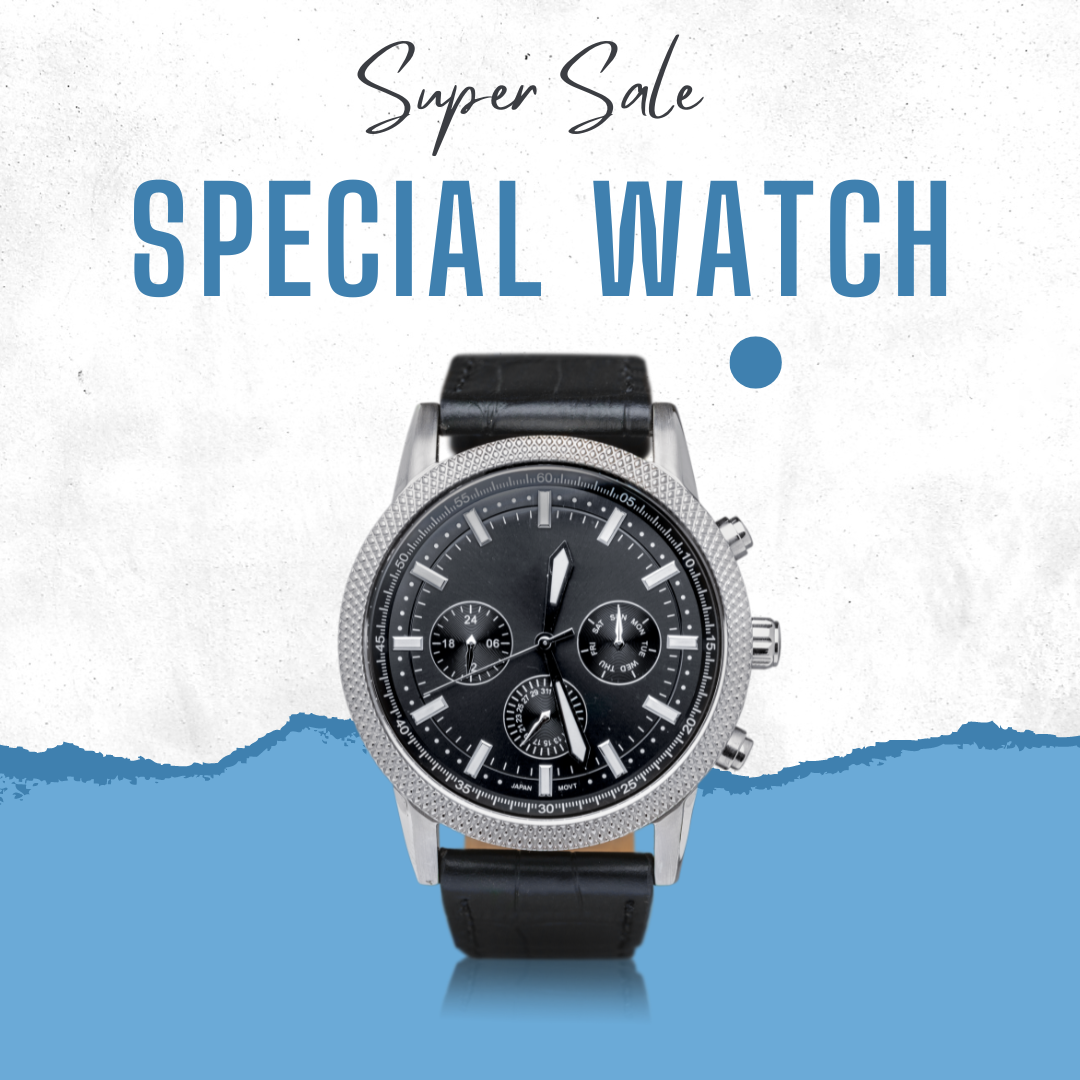
ঘড়ি কে আবিষ্কার করেন  এবং  কত সালে আবিষ্কার করেন

ঘড়ি কে আবিষ্কার করেন এবং কত সালে আবিষ্কার করেন

ঘড়ি কে আবিষ্কার করেন এবং কত সালে করেন বিস্তারিত আলোচনা করবো এই নিবন্ধে। প্রথম ঘড়ি আবিষ্কার করেন কে, এই বিষয়ে তো আপনারা সম্পূর্ণ তথ্য জেনেই নিবেন তবে এছাড়াও ঘড়ির ইতিহাস বা ঘড়ি আবিষ্কারের ইতিহাস নিয়ে আমরা অন্যান্য আলোচনা গুলো অবশই করবো। 
তবে যদি বর্তমানের সময়ের কথা বলি, তাহলে এখন আমরা ঘড়ি হিসেবে ব্যবহার করছি স্মার্ট ওয়াচ (smartwatch) গুলো।
ঘড়ি কে আবিষ্কার করেন


এই স্মার্ট ওয়াচ গুলোর মাধ্যমে আমরা সময় দেখার সাথে সাথে, ফিটনেস মনিটর, হাঁটাচলা মনিটর, হার্ট রেট ইত্যাদি তথ্য গুলো দেখতে পারি।

এছাড়া, এখনের আধুনিক স্মার্ট ওয়াচ গুলোর মাধ্যমে তো মোবাইলের কল রিসিভ করা এবং এসএমএস দেখা ইত্যাদিও সম্ভব।

এমনিতে smartwatch গুলোর প্রচলন কিছু বছর আগেই শুরু হয়েছে, তবে সময়ে সময়ে এদেরকে উন্নত অবশই করা হচ্ছে।

কিন্তু, বর্তমান সময়েও সেই সাধারণ ঘড়ি যখন আমরা হাতে পরে থাকি তখন সেটার কিন্তু স্মার্ট ওয়াচ এর তুলনায় অধিক দারুন দেখায়।

আজকাল প্রায় প্রত্যেকের ঘরেই আধুনিক ঘড়ি রয়েছে, তবে আপনারা কি জানেন এই আধুনিক ঘড়ি গুলোর শুরু কে করেছিলেন ? যদি না জেনে থাকেন, তাহলে চিন্তা করতে হবেনা। এই আর্টিকেলের মাধ্যমে সবটা জেনেনিতে পারবেন।
এই আর্টিকেলের মাধ্যমে আমরা আপনাদের বলতে চলেছি যে, ঘড়ির আবিষ্কার কে করেছেন ? ঘড়ির আবিষ্কার কখন হয়েছে ? ইত্যাদি এই ধরণের অন্যান্য কিছু গুরুত্বপূর্ণ তথ্য গুলোর বিষয়ে।

ঘড়ি মানে কি ? (What Is The Meaning Of Watch)

ঘড়ি হলো এমন এক ধরণের যন্ত্র যেটা আমাদের সঠিক সময় দেখিয়ে থাকে।

এমনিতে ঘড়ি অনেক ধরণের হতে পারে, যেমন –
Analog Watch.
Digital Watch.
Automatic Watch.
Chronograph Watch.
Diving Watch.
Dress Watch.
Quartz Watch.
Mechanical Watch
যেই ধরণেরই ঘড়ি হোক না কেন, এর মূল উদ্দেশ্য এবং কাজ হলো আমাদের সঠিক সময় দেখানো।

এমনিতে আমরা ঘড়ি বলতে সরাসরি হাতঘড়িকেই (Wrist Watch) মনের মধ্যে চিত্রাঙ্কন করে থাকি।
যদি হাতঘড়ির কথা বলা হয়, তাহলে এটা মূলত একটি পোর্টেবল ডিভাইস (Portable Device) যেটাকে বহন করা এবং ব্যবহার করা অনেক সোজা।

এই ধরণের ঘড়ি গুলোকে আমরা আমাদের হাতের মধ্যে পরে থাকি।

কিছু কিছু লোকেরা রয়েছেন যারা আবার পকেট ওয়াচ (pocket watch) পছন্দ করে থাকেন। আজ থেকে কিছু বছর আগে পর্যন্ত পকেট ওয়াচ গুলোর চাহিদা প্রচুর ছিল বলে বলা যেতে পারে।

মোবাইল এবং স্মার্টফোনের চল চলে আসার পর থেকে পকেট ঘড়ির চাহিদা এবং ব্যবহার অবশই কোমে এসেছে।

তবে যাই বলিনা কেন, সেই পুরোনো সময়ে কিন্তু পকেট ওয়াচ এর গুরুত্ব এবং চাহিদা সাংঘাতিক ছিল।

পকেট ওয়াচ গুলোকে মূলত প্যান্ট এর পকেটে রেখে বহন করা হতো, যখনি সময় দেখার প্রয়োজন মনে হতো সেই ঘড়ি পকেট থেকে বের করে তারপর সময় দেখা হতো।

হাতঘড়ি (Wrist Watch) এক প্রকারের ছোট এনালগ ঘড়ি যেটার মধ্যে এমন এক রশির মতো বানানো থাকে, যেটার ব্যবহার করে আমরা ঘড়িটি হাতে বাঁধতে পারি।
ঘড়ির মধ্যে থাকা এই রশি মূলত প্লাষ্টিক, লেদার, রেকসিন বা স্টিল দিয়ে তৈরি করা হয়।

যদি ঘড়িটি সম্পূর্ণ ম্যাটেল (metal) দিয়ে তৈরি, তাহলে ঘড়িটি হাতে পরার পর ব্রেসলেট এর মতোই দেখাবে।

ঘড়ি হাতে বাধার জন্যে হাত ঘড়ির মধ্যে যেই রশির মতো অংশ রয়েছে, সেটাকে স্ট্রেপ বলে বলা হয়।

এই স্ট্রেপ, হাতের চারপাশে ঘুরিয়ে বাধা হয় এবং একটি কোনায় বা শেষে লক করে দেওয়া হয়।

তাই, এই ধরণের এনালগ ঘড়ি গুলোকে মূলত হাতে পরার জন্যেই ডিজাইন এবং তৈরি করা হয়েছে।

সর্বপ্রথম ঘড়ি কে আবিষ্কার করেন ?

ঘড়ির আবিষ্কার করেছিলেন, Peter Henlein.

ঘড়ির আবিষ্কার বিশ্বের প্রত্যেক গুরুত্বপূর্ণ আবিষ্কার গুলোর মধ্যে একটি হিসেবে ধরা হয়।

এমনিতে smartphone এবং smartwatches গুলো বাজারে প্রবেশ করার পর থেকেই, হাতঘড়ির চাহিদা তুলনামূলক ভাবে কমেই এসেছে।

এখন আর আগের মতো হাতঘড়ির চাহিদা লোকেদের মধ্যে নেই যেমন আগেকার সময়ে ছিল।

তবে যদি ঘড়ির আবিষ্কার না করা হতো, তাহলে আমরা কখনোই একেবারে সঠিক সময়ের অনুমান কখনোই করতে পারতামনা।

দেখতে গেলে, ঘড়ির আবিষ্কারের শ্রেয় কেবল একজন ব্যক্তিকেই সম্পূর্ণ ভাবে দেওয়া হয়না।

যখন বিশ্বের বিভিন্ন সভ্যতা গুলো একে ওপরের সাথে সংযুক্ত হয়নি তখনো কিন্তু বিজ্ঞানের মধ্যে সময় দেখার বিভিন্ন আলাদা আলাদা নিয়ম অবশই ছিল।

কেও কেও বানিয়েছেন জল ঘড়ি আবার কেও কেও বানিয়েছিলেন ডুও ঘড়ি।
তবে, যদি আপনারা গুগলের মধ্যে “Who Invented Watch” লিখে search করে থাকেন, তাহলে আপনাকে “Peter Henlein” নামটি দেখানো হবে।

আসলে, পিটার হেনলেইন সেই ব্যক্তি ছিলেন, যাকে ঘড়ি আবিষ্কারের সব থেকে অধিক ক্রেডিট দেওয়া হয়।

পিটার হেনলেইন এবং ঘড়ি আবিষ্কার
পিটার হেনলেইন সেই ব্যক্তি যিনি প্রথম ক্লক ওয়াচ (clock watch) আবিষ্কার করেছিলেন।

মনে রাখবেন, পিটার দ্বারা তৈরি সময় দেখার যন্ত্রটিকে clock watch এর নাম দেওয়া হয় এবং এই ওয়াচ একেবারে সঠিক সময় দেখাতে পারতো।

ঘড়িটি এই প্রযুক্তির ব্যবহার করে পরে গিয়ে আরো উন্নত এবং অ্যাডভান্সড ঘড়ি বানানো হয় যেগুলো অধিক ছোট এবং বেশি ভালো ছিল।

এখন যদি আপনারা ভাবছেন যে, পিটার এর করা ঘড়ির আবিষ্কার এর আগে লোকেরা সময় দেখতে পারতেননা, তাহলে আপনি ভুল।

এমনিতে বেশিরভাগ লোকেরা সূর্যের অভিমুখ দেখে সময়ের অনুমান লাগাতেন, এবং একেবারে সঠিক সময় জানার জন্যেও লোকেদের কাছে উপায় অবশই ছিল।

ঘড়ির আবিষ্কার কখন হয় ?

পিটার হেনলেইন দ্বারা ক্লক ওয়াচ আবিষ্কার করার আগেও কিন্তু লোকেরা এই ধরণের যন্ত্র ব্যবহার করতেন যার মাধ্যমে সঠিক সময় দেখা সম্ভব ছিল।

তবে, যদি পিটার এর আবিষ্কারের কথা বলা হয়, তাহলে 1505 এ পিটার দ্বারা ক্লক ওয়াচ আবিষ্কার করা হয়।
পিটার হেনলেইন দ্বারা করা ক্লক ওয়াচ এর আবিষ্কারের পরেই 1577 সালে Switzerland এর জব বর্গী দ্বারা মিনিটের কাটা থাকা ঘড়ির আবিষ্কার করা হয়।

এর পরে পরেই পকেট ওয়াচ (pocket watch) এর আবিষ্কার হয়ে থাকে এবং প্রায় 1650 সাল থেকেই লোকেরা নিজেদের পকেটে এই পকেট ঘড়ি নিয়ে ঘুরতেন।

এবার, সব সময় পকেটে ঘড়ি নিয়ে ঘুরার এই সমস্যা থেকে বের হওয়ার জন্যে ব্লেজ প্যাস্কেল এই ঘড়ি একটি রশির সাহায্যে নিজের হাতে বেঁধে থাকেন। এভাবেই রিস্ট ওয়াচ (wrist watch) এর শুরু হয়ে থাকে।

এর পর, Steve Mann দ্বারা 1988 সালে প্রথম লিনাক্স স্মার্টওয়াচ আবিষ্কার করা হলো।

পেন্ডুলাম ঘড়ির আবিষ্কার কে এবং কখন করেন ?

পেন্ডুলাম ঘড়ির আবিষ্কার শন 1656 এ করা হয়ে থাকে Christiaan Huygens দ্বারা।

ঘড়ি আবিষ্কারের গুরুত্ব 
যেকোনো ঘড়ির ব্যবহার করা হয় সঠিক সময়ের বিষয়ে জানার জন্যে।

এখনের সময়ে সময় দেখার জন্যে আমাদের কাছে অনেক ধরণের উপকরণ গুলো রয়েছে, যেমন – স্মার্ট ওয়াচ, এনালগ ওয়াচ, ডিজিটাল ওয়াচ, ইলেকট্রনিক ওয়াচ, স্মার্টফোন ইত্যাদি।

উপকরণ বা উপায় তো আজ থেকে অনেক বছর আগেকার লোকেদের কাছেও ছিল, তবে সেগুলো একেবারে সঠিক সময় দেখাতে পারতোনা।

তারা এটা অবশই বুঝতে পারতেন যে এখন সময় কি হতে পারে, তবে যতটা সঠিক সময় আমরা দেখে থাকি সেটা সেই সময় দেখা বা জানা সম্ভব ছিলোনা।

এখনের সময়ে যেকোনো ব্যক্তি ঘড়ির মাধ্যমে একেবারে সঠিক সময় দেখতে পারছেন, এর ফলে আমরা সময়ের সঠিক ব্যবহার করতে পারছি।

মূলত, দেখতে গেলে ঘড়ি না থাকলে আমরা সময়ের মূল্য কখনোই বুঝতে পারতামনা এবং সময়ের সাথে চলাটা সম্ভব হয়ে  দাঁড়াতোনা।

আমাদের শেষ কথা,,
তাহলে বন্ধুরা, আজকের এই আর্টিকেলের মাধ্যমে আমরা ঘড়ি কে আবিষ্কার করেন এবং ঘড়ির আবিষ্কারের ইতিহাস নিয়ে বিস্তারিত ভাবে আলোচনা করেছি।

আশা করছি আমাদের আজকের আর্টিকেল আপনাদের অবশই ভালো লাগবে। 

ঘড়ির ইতিহাস নিয়ে লিখা আমাদের আজকের আর্টিকেলটি যদি সত্যি আপনাদের ভালো লেগে থাকে, তাহলে অবশই আর্টিকেলটি সোশ্যাল মিডিয়াতে শেয়ার করবেন।

এছাড়া, আর্টিকেলের সাথে জড়িত কোনো ধরণের প্রশ্ন বা পরামর্শ থাকলে, নিচে কমেন্ট করে অবশই জানিয়ে দিবেন।
চ্যাটজিপিটি আরও  ১০ উপায়ে  ভালোভাবে ব্যবহার করা যাবে

চ্যাটজিপিটি আরও ১০ উপায়ে ভালোভাবে ব্যবহার করা যাবে

চ্যাটজিপিটি এআইকে নিয়ে এসেছে সাধারণ মানুষের হাতের মুঠোয়। এখন যে কোন ধরনের যে কোনো বিষয়ের ওপর করা প্রশ্নের উত্তর পাওয়া সম্ভব, আর সেটিও মানুষের মতো ভাষায়। কবিতা থেকে শুরু করে কোডিং কিংবা দর্শন, প্রায় সবকিছুর উত্তরই পাওয়া সম্ভব চ্যাটজিপিটির সাহায্যে। 

চ্যাটজিপিটি

তবে, চ্যাটজিপিটির কাছ থেকে যেকোনো বিষয়ের উত্তর পাওয়া গেলেও এর কাছ থেকে আরও আকর্ষণীয়, আরও বিস্তারিত এবং আরও সুনির্দিষ্ট উত্তর পাওয়া সম্ভব, যদি একে একটু ভিন্নভাবে নির্দেশ দেওয়া হয়। আর এই 'প্রোম্পট ইঞ্জিনিয়ারিং'-ই এখন বিশেষ এক দক্ষতা হয়ে উঠছে। মাঝেমধ্যে প্রশ্ন আরও সুনির্দিষ্ট করা আর কয়েক লাইন যুক্ত করে দেওয়াই হয়ে উঠতে পারে চ্যাটজিপিটির কাছ থেকে চমকে দেওয়া উত্তর পাওয়ার উপায়, যেগুলো অন্যভাবে পাওয়া যাবে না। 

নিচের টিপসগুলোর উত্তর পাওয়ার জন্য জিপিটি-৪কে ব্যবহার করা হলেও চ্যাটজিপিটির আগের সংস্করণগুলোতেও ভালোভাবে কাজ করবে এগুলো। 

টেবিল আকারে উত্তর

চ্যাটজিপিটিকে যদি টেবিল আকারে উত্তর দিতে বলা হয়, তবে তারা সে অনুযায়ীই উত্তর দিতে সক্ষম। কোন তথ্য খোঁজা কিংবা কোনো সৃজনশীল আইডিয়া বের করার জন্য এটি বেশ উপকারী। যেমন: আপনি কোন বেলায় কী খাবেন, কী পরিমাণ উপাদান লাগবে, তা টেবিল আকারে বের করে দিতে পারবে চ্যাটজিপিটি। আবার, একই শব্দ ভিন্ন কয়েকটি ভাষায় কীভাবে বলা হয়, তাও টেবিল আকারে উপস্থাপন করতে পারে এটি। 

পরবর্তী প্রোম্পটের মাধ্যমে চ্যাটজিপিটিকে বলে টেবিলটিতে পরিবর্তন আনাও সম্ভব। এছাড়াও স্ট্যান্ডার্ড ফরম্যাটেও একে নিয়ে আসা যাবে, যেটি মাইক্রোসফট এক্সসেল বা অন্য স্প্রেডশিট প্রোগ্রাম বুঝতে পারবে। 

প্রিয় লেখকের লেখার ধরন অনুসরণ

প্রোম্পটে সামান্য কিছু পরিবর্তন এনেই চ্যাটজিপিটির মুখ থেকে প্রিয় লেখকের মতো উত্তর বের করা সম্ভব। এবং এভাবেই চ্যাটজিপিটির ডিফল্ট এআই টোনের তুলনায় আরও চিত্তাকর্ষক উত্তর বের করা যায়। 

প্রোম্পটের শেষে যদি উল্লেখ করা হয় আর্নেস্ট হেমিংওয়ের লেখার স্টাইল অনুসরণ করো কিংবা শেক্সপিয়ারের নাটকের মতো কাব্যিক শব্দ ব্যবহার করো, তবে চ্যাটজিপিটি হয়তো আসল লেখকদের মতো অসাধারণ উত্তর বের করে দেবে না, তবে কিছুটা হলেও বিরক্তিকর একঘেয়ে উত্তরের স্টাইল থেকে মুক্তি মিলবে। 

সংক্ষিপ্ত উত্তরের সীমা নির্দিষ্টকরণ

নির্দিষ্ট সীমার মধ্যে চ্যাটজিপিটিকে উত্তর দেওয়ার কথা বলা হলে খুব চমৎকারভাবেই করতে পারে সেটি। ফলে যদি খুবই সংক্ষিপ্তাকারে কোনো কিছু জানার প্রয়োজন হয় কিংবা কত শব্দ বা কয়টি প্যারাগ্রাফের মধ্যে লিখতে হবে তা বলে দেওয়া হয়, তবে চ্যাটজিপিটি সেই সীমার মধ্যেই উত্তর দিতে সক্ষম। 

চারটি প্যারাগ্রাফের তথ্য থেকে একটি প্যারাগ্রাফে তথ্য সংক্ষিপ্ত করা, কিংবা সাত শব্দেরও কম শব্দে উত্তর দেওয়ার মতো বিষয় উল্লেখ করা হলে চ্যাটজিপিটি তা করতে পারে। যদি সেটি না পাওয়া যায়, তবে পুনরায় প্রোম্পট লিখে চেষ্টা করা যেতে পারে। 

নির্দিষ্ট অডিয়েন্স অনুযায়ী ভাষার বোধগম্যতা ঠিক করা 

চ্যাটজিপিটির কাছ থেকে নির্দিষ্ট উত্তর পাওয়ার আরেকটি উপায় হলো একে অডিয়েন্স সম্পর্কে বলে দেওয়া। আপনি হয়তো বিভিন্ন জটিল বিষয় নিয়ে সহজ ভাষায় ব্যাখ্যা করা ইউটিউব ভিডিও দেখেছেন। চ্যাটজিপিটিও একইভাবে কাজ করে। 

উদাহরণ হিসেবে বলা যায়, আপনি চ্যাটজিপিটিকে জানিয়ে দিলেন সে দশ বছর বয়সীদের কাছে কীভাবে আপেক্ষিকতার তত্ত্ব ব্যাখ্যা করবে, কিংবা ব্যবসায়ী উদ্যোক্তাদের কাছে কীভাবে এআইয়ের সম্ভাবনাকে তুলে ধরবে। চ্যাটজিপিটি অডিয়েন্সের জ্ঞান, বয়স, অভিজ্ঞতা অনুযায়ী তাদের বোধগম্য শব্দ অনুযায়ী বিষয়গুলোকে ব্যাখ্যা করবে। একই বিষয়ে ভিন্ন ভিন্ন আউটপুটের ক্ষেত্রে এই পদ্ধতি ভালোভাবে কাজ করে। 

অন্য এআই ইঞ্জিনের জন্য প্রোম্পট তৈরি

চ্যাটজিপিটি নিজেই একটি চমৎকার প্রোম্পট ইঞ্জিনিয়ার হিসেবে কাজ করতে পারে। যদি চ্যাটজিপিটিকে বলা হয় মিডজার্নি কিংবা ডাল-ই-এর মতো এআই ইঞ্জিনের জন্য সৃজনশীল প্রোম্পট তৈরি করে দিতে, তবে খুবই চমৎকারভাবে সেটি করে দিতে পারবে চ্যাটজিপিটি। এমনকি প্রোম্পট লেখা নিয়ে টিপসও দিতে পারে এটি। 

প্রোম্পট লেখার সময় আপনি যা চান ঠিক সে অনুযায়ী যতটা সম্ভব বিস্তারিত এবং সুনির্দিষ্টভাবে লেখা উচিৎ। আপনার প্রোম্পটের বাক্যে আরও বিস্তারিত তথ্য সংযোজন কিংবা বিয়োজন, সবই করতে পারবে চ্যাটজিপিটি। 

আসকি আর্ট আকারে উত্তর

চ্যাটজিপিটি যেহেতু কেবল টেক্সটই উত্তর দিতে পারে, তাই চ্যাটজিপিটিকে প্রশ্ন করে বিভিন্ন ক্যারেক্টার ও সিম্বল ব্যবহার করে আসকি আর্ট তৈরি করতে পারে, তবে সেটা কোনো রঙের ব্যবহার ছাড়াই। বিনোদন কিংবা চ্যাটজিপিটির সক্ষমতা পরীক্ষার জন্য এটি একটি মজার কাজ হতে পারে। 

বিভিন্ন জায়গার তথ্য কপি-পেস্ট করে সহজ ভাষায় বোঝা

চ্যাটজিপিটির প্রোম্পট লেখার জন্য সবসময় যে পুরোটাই টাইপ করে লিখতে হবে এমন নয়। অন্যান্য সূত্র থেকে কপি-পেস্ট করে সহজেই একে পরিবর্তন করতে বলা সম্ভব। যদিও একটি প্রোম্পটে সর্বোচ্চ ৪ হাজার শব্দ পর্যন্ত ইনপুট দেওয়া যায়, তারপরেও লেখাকে কয়েক ভাগে ভাগ করে ইচ্ছামতো একে নির্দেশ দেওয়া যায়। আর চ্যাটজিপিটি যেহেতু কনভার্সেশনের আগের অংশ মনে রাখতে পারে, তাই কন্টেক্সট হারিয়ে ফেলার ভয়ও নেই। 

কোনো জটিল বৈজ্ঞানিক বিষয় কিংবা দীর্ঘ কোনো নিবন্ধকে সহজ ভাহায় সংক্ষিপ্ত ভাষায় রিরাইট করার ক্ষেত্রে দারুণভাবে কাজ করতে পারে এটি। 

রোল-প্লে

চ্যাটজিপিটি রোল-প্লে করে চ্যাট করতেও সক্ষম। ধরা যাক, চ্যাটজিপিটিকে বলা হলো কোনো বদরাগী সেলসম্যান কিংবা কোনো অতি-উৎসাহী কিশোর হিসেবে রোল-প্লে করার জন্য। চ্যাটজিপিটি তখন সেই নির্দেশ অনুযায়ী তার বক্তব্য চালিয়ে যাবে। হয়তো কার্যকরী কোনো বিষয় হিসেবে এটি তেমন গুরুত্বপূর্ণ নিয়ে, তারপরেও এআই চ্যাটবটের সম্ভাবনা কতটুকু তা এ থেকে ধারণা পাওয়া যায়। 

প্রোম্পটে উদাহরণ যোগ করা

চ্যাটজিপিটি থেকে উত্তর পাওয়ার আরেকটি উপায় হলো প্রশ্নের সাথে উদাহরণ যোগ করে দেওয়া, যাতে করে চ্যাটজিপিটি একইরকম কিন্তু ভিন্ন কিছু সাজেশন হিসেবে বলতে পারে। যেমন: কেউ যদি চায় ক্লাসিক থ্রিলার ফিল্ম হিসেবে কোনো চলচ্চিত্রগুলো দেখা উচিৎ এবং তার পছন্দের একই ধরনের কিছু থ্রিলার চলচ্চিত্রের নাম উদাহরণ হিসেবে উল্লেখ করে, তবে ঐ উদাহরণগুলোর ওপর ভিত্তি করে চ্যাটজিপিটি একই ধরনের আরও সাজেশন জানাতে পারবে। 

বিতর্কের দুই পাশের বক্তব্যই শোনা

ইন্টারনেটে সাম্প্রতিক সময়ে একপাক্ষিক আলোচনা খুবই বেশি হারে দেখা যাচ্ছে। দুই পক্ষের বক্তব্য সম্পর্কে তাই জানার জন্য চ্যাটজিপিটিকে ব্যবহার করা সম্ভব। কোনো বিতর্কিত বিষয়ের সুবিধা-অসুবিধা, ভালো-মন্দ জানার জন্য চ্যাটজিপিটিকে ব্যবহার করা যায়, হোক সেটি রাজনীতি, দর্শন, খেলাধুলা কিংবা শিল্প সম্পর্কে, আর সেটি বিস্তারিতভাবে এবং বিভিন্ন দৃষ্টিভঙ্গি থেকে। 
 নতুন ফিচার হোয়াটসঅ্যাপে

নতুন ফিচার হোয়াটসঅ্যাপে

হোয়াটসঅ্যাপ সম্প্রতি নতুন আপডেট এনেছে। বৃহস্পতিবার মেটার পক্ষ থেকে জানানো হয়েছে, হোয়াটসঅ্যাপে একসঙ্গে ৪ ডিভাইসে ব্যবহার করা যাবে। মিলবে আগের থেকে অনেক বেশি স্পিড।

নতুন ফিচার হোয়াটসঅ্যাপে

এমনকি ফোন অফ থাকলে বা আপনার কাছে না থাকলে বাকি ডিভাইসগুলোর চ্যাট সিঙ্ক থাকবে এনক্রিপ্টেড অবস্থায়। যারা উইন্ডোজ ডেস্কটপে অ্যাপটি ব্যবহার করেন তারা আপডেট করার পর এই নতুন সব ফিচার দেখতে পাবেন। 


হোয়াটসঅ্যাপ- এক টুইটে জানায়, আপনি এখন চাইলে হোয়াটসঅ্যাপ ৪টি ডিভাইস পর্যন্ত লিংক করে রাখতে পারবেন। যাতে আপনার চ্যাট সিঙ্ক থাকে। এমনকি যখন আপনার ফোন অফ হয়ে যাবে তখনও এনক্রিপ্টেড থাকবে।  

তাহলে এখন দেখে নিন কীভাবে একটি অ্যাকাউন্টের সাহায্যে ৪টি ডিভাইস লিংক করবেন। 

১। সবার আগে আপনাকে আপনার প্রাইমারি ডিভাইসে হোয়াটসঅ্যাপ খুলতে হবে। যা আপনার ফোনের সঙ্গে লিংক করা আছে।  

২। এবার সেটিংসে গিয়ে লিংক ডিভাইস অপশনে যান। 

৩। লিংক নিউ ডিভাইস অপশনে ক্লিক করে আপনাকে স্ক্রিনে যা যা করার নির্দেশ দেওয়া হবে করতে থাকবেন।  

৪। এবার উইন্ডোজ ডেস্কটপে দ্বিতীয় ডিভাইস হিসেবে এই হোয়াটসঅ্যাপ চ্যাট খুঁজতে চাইলে হোয়াটসঅ্যাপ ওয়েব খুলুন সেখানে। 


৫। কিউআর কোড স্ক্যান করুন ওয়েব পেজের। এবার অপেক্ষা করুন সিঙ্ক করার। সিঙ্ক হয়ে গেলে এখানে আপনার চ্যাট দেখিয়ে দেবে।

৬। এই উপায়েই আপনি বাকি ডিভাইসগুলোতেও হোয়াটসঅ্যাপ চ্যাট খুলতে পারবেন। আপনার সিস্টেমে যতক্ষণ ইন্টারনেট পরিষেবা থাকছে ততক্ষণ এর সেকেন্ডারি ডিভাইসগুলো কানেকটেড থাকবে।  

৭। আপনি যখন বেরোতে চাইবেন তখন লগ আউট করে আনলিংক করে ফেলতে পারবেন।  

হোয়াটসঅ্যাপ-এর ইউজার গাইডে বলা আছে ব্যবহারকারী চাইলে একটি ফোন এবং ৪টি ডিভাইসে একটি অ্যাকাউন্ট দিয়ে লগইন করতে পারবেন। প্রতিটা লিংকড ডিভাইসের ক্ষেত্রে একই রকমের প্রাইভেসি এবং নিরাপত্তা মিলবে এন্ড টু এন্ড এনক্রিপশনের সাহায্যে। 

ঈদে আন্তঃনগর ট্রেনের অগ্রিম টিকিট শুধুমাত্র অনলাইনে

ঈদে আন্তঃনগর ট্রেনের অগ্রিম টিকিট শুধুমাত্র অনলাইনে

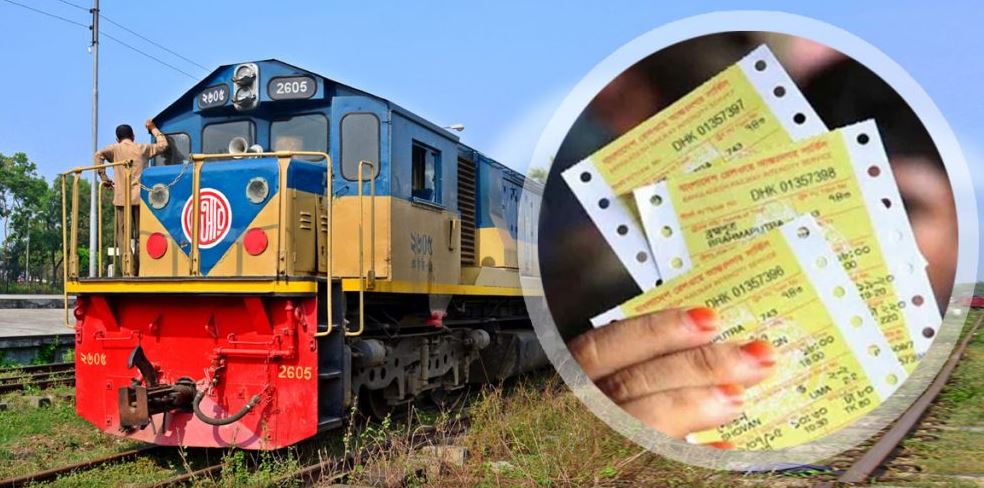
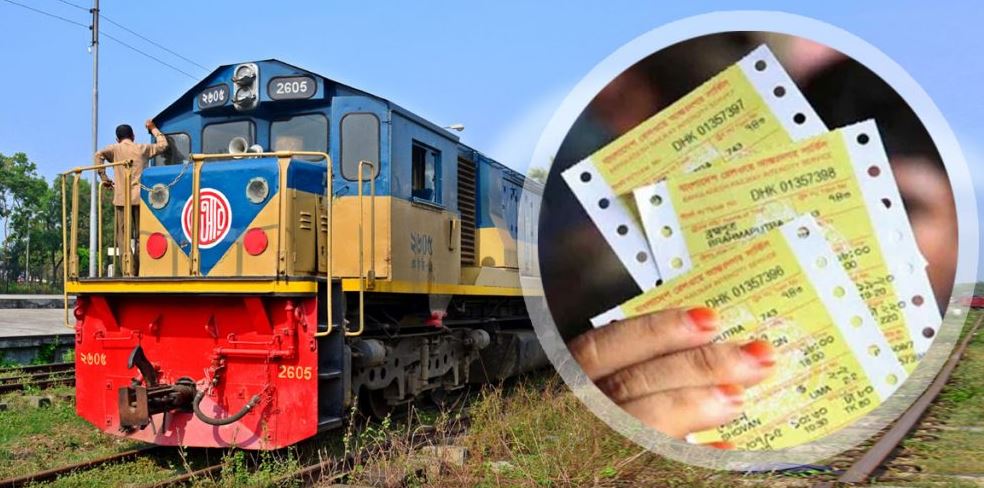
পবিত্র ঈদ-উল-ফিতরে আন্তঃনগর ট্রেনের অগ্রিম টিকেট শুধুমাত্র অনলাইন অথবা মোবাইল অ্যাপের মাধ্যমে ক্রয় করা যাবে।

রেলপথ মন্ত্রণালয়ের এক সংবাদ বিজ্ঞপ্তিতে আজ জানানো হয়, আগামী ১৭ থেকে ৩০ এপ্রিল এই টিকিট ক্রয় করা যাবে।

ট্রেনের অগ্রিম টিকেটটিকেট ক্রয়ের জন্য রেলওয়ে টিকেটিং ওয়েব পোর্টাল ‘ রেল সেবা’ অ্যাপ বা যে কোন মোবাইল হতে এসএমএস করার মাধ্যমে জাতীয় পরিচয় পত্র (এনআইডি), পাসপোর্ট, জন্মনিবন্ধন যাচাই পূর্বক রেজিস্ট্রেশন করতে হবে।

আগামী ১ এপ্রিল শনিবার থেকে যাত্রার ১০ (দশ) দিন আগের আন্তঃনগর ট্রেনের টিকেট অগ্রিম হিসেবে বিক্রয় করা হবে। এছাড়া আসন্ন পবিত্র ঈদুল ফিতরের অগ্রিম টিকেট আগামী ৭ এপ্রিল থেকে ইস্যু করা হবে। 

এবারের ঈদুল ফিতরের অগ্রিম ও ফেরত যাত্রার টিকেট শতভাগ অনলাইনে বিক্রয় করার সিদ্ধান্ত  গ্রহণ করা হয়েছে।

জিমেইলে বড় ফাইল পাঠাবেন যেভাবে

জিমেইলে বড় ফাইল পাঠাবেন যেভাবে

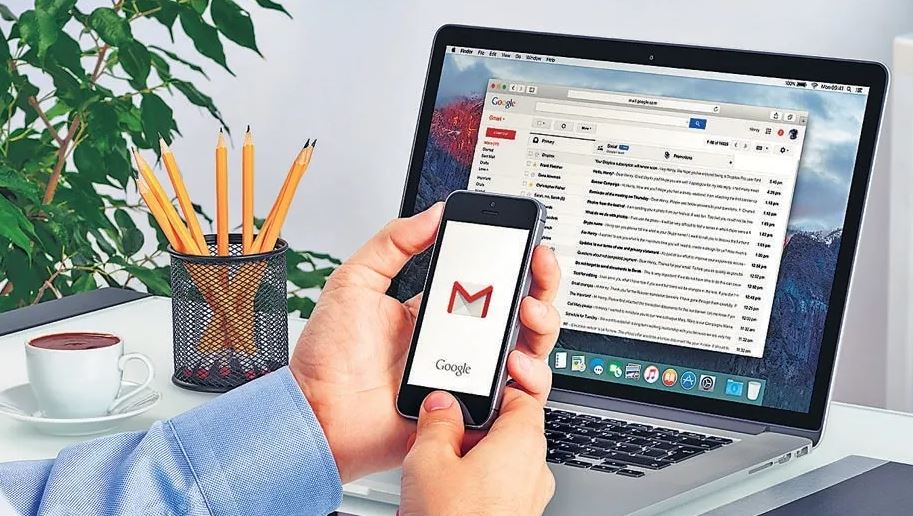
জিমেইলে সাধারণত ২৫ মেগাবাইট আকারের ফাইল পাঠানো যায়। এর থেকে বড় আকারের ফাইল জিমেইলে পাঠানো যায় না। তবে চাইলেই ১০ গিগাবাইট আকারের ফাইলও জিমেইলে পাঠানো সম্ভব। জিমেইলে বড় আকারের ফাইল পাঠানোর কৌশল দেখে নেওয়া যাক:

gmail

জিমেইলের ফাইলে আকার ২৫ মেগাবাইটের বেশি হলে সেটি প্রথমে গুগল ড্রাইভে আপলোড করতে হবে। এরপর কম্পিউটার থেকে জিমেইলে প্রবেশের পর কম্পোজ অপশনে ক্লিক করে ই–মেইল লেখার উইন্ডো চালু করতে হবে। সেখানে প্রাপক, ই-মেইলের বিষয়, ইমেইলের বিবরণী লেখার পর কম্পোজ উইন্ডোর নিচে গুগল ড্রাইভ আইকনে ক্লিক করতে হবে। একটি পপআপ দেখা যাবে। এবার গুগল ড্রাইভ থেকে ফাইলটি নির্বাচন করে ইনসার্ট অপশনে ক্লিক করলে সেটি ই-মেইলের সঙ্গে যুক্ত হয়ে যাবে। এবার সেন্ড অপশন চাপলেই আকারে বড় ফাইলসহ ই-মেইলটি প্রাপকের কাছে চলে যাবে।

ফোনে এ সুবিধা ব্যবহারের জন্য প্রথমে জিমেইল অ্যাপে প্রবেশ করে কম্পোজ আইকন ট্যাপ করতে হবে। এরপর প্রদর্শিত উইন্ডোতে একইভাবে মেইলের প্রাথমিক সব তথ্য লিখে ওপরে থাকা অ্যাটাচমেন্ট আইকনে ট্যাপ করে ইনসার্ট ফ্রম ড্রাইভ নির্বাচন করতে হবে। এরপর মাই ড্রাইভ নির্বাচন করে কাঙ্ক্ষিত ফাইলটি নির্বাচন করলেই সেটি ই-মেইলের সঙ্গে যুক্ত হয়ে যাবে। এবার সেন্ড অপশন চাপলে আকারে বড় ফাইলসহ ই-মেইলটি প্রাপকের কাছে চলে যাবে।